Philips 298P4QJEB/69 Bedienungsanleitung Seite 1
Stöbern Sie online oder laden Sie Bedienungsanleitung nach Fernseher & Monitore Philips 298P4QJEB/69 herunter. Philips Brilliance 多視圖 LCD 顯示器 298P4QJEB/00 使用者手冊 [fr] Benutzerhandbuch
- Seite / 50
- Inhaltsverzeichnis
- LESEZEICHEN


- ZH 使用手冊 1 1
- 客戶服務與保固 38 1
- 疑難排解與常見問答集 43 1
- 1.1 安全措施與維護 3
- 1.2 標誌說明 4
- 1.3 產品與包裝材料的棄置方式 5
- 2. 安裝顯示器 6
- 2.2 操作顯示器 9
- 2.3 MultiView 12
- 0XOWL9LHZ 13
- 2.4 移除 VESA 安裝用的底座組立 15
- 3. 影像最佳化 16
- 3.2 SmartContrast 17
- 3.4 SmartDesktop 指南 23
- 4. 技術規格 28
- 4.1 解析度與預設模式 31
- 4.2 Crystalclear 31
- 5. 電源管理 32
- 6. 法規資訊 33
- 7. 客戶服務與保固 40
- 7.2 客戶服務與保固 42
- 國家 客服中心 ASC 客服專線 43
- 8. 疑難排解與常見問答集 45
- 8.2 SmartControl Premium 常見問 46
- 8.3 一般常見問答集 47
- 8.4 菊鏈功能常見問答集 49
- 8.5 Multiview 常見問答集 49
Inhaltsverzeichnis
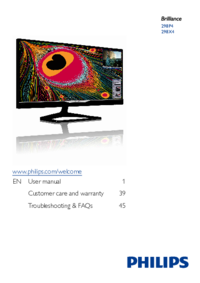
www.philips.com/welcome298P4298X4ZH 使用手冊 1 客戶服務與保固 38 疑難排解與常見問答集 43
82.安裝顯示器例如,若您選取 [Audio Source(音訊來源)] 作為快速鍵,則按下前面板上的 按鈕即顯示 [Audio Source(音訊來源)] 功能表。+'0,+'0,$XGLR,Q'LVSOD\3RUW$XGLR6RXUFH 影音輸入分離,獨
92.安裝顯示器螢幕顯示選單下圖為螢幕顯示選單的總體結構圖,可作為之後進行各種調整之參考。Main menu Sub menuPictureOSD SettingsSetupLanguageColorInputAudioPiP/PbPHorizontalVerticalTransparencyOSD
102.安裝顯示器垂直轉動298X4:傾斜2.3 MultiView 這是什麼?Multiview 允許雙主動式連接及觀看,您可透過並列方式同時使用多台裝置(如個人電腦及筆記型電腦),將複雜的多工作業變得輕而易舉。 對我有何益處?透過超高解析度的 Philips Multi
112.安裝顯示器2. 即顯示 MultiView 選擇功能表。按下 ▲ 或 ▼ 按鈕進行選擇。3E36ZDS2II3L30XOWL9LHZ3. 按下 按鈕確認您的選擇,接著會自動結束。 如何透過螢幕顯示選單啟用 MultiView ?除了直接按下前面板上的快速鍵 外,您也可從螢幕顯
122.安裝顯示器 「PiP Size(PiP 尺寸)」:當啟動 PiP 時,可選擇三種子視窗尺寸:[Small(小)]、[Middle(中)]、[Large(大)]。BA(主畫面)大中小 「PiP Position(PiP 位置)」:當啟動 PiP 時,可選擇四種子視窗位置。左上 右上BA
132.安裝顯示器2.4 移除 VESA 安裝用的底座組立開始拆卸顯示器底座時,請遵循下列說明操作,以免造成任何損壞或導致人身傷害。298P4:1. 將顯示器底座延伸至最大高度。2. 將顯示器面朝下放在平面上。小心不要刮傷或損壞螢幕。接下來,抬起顯示器支架。3. 按住釋放鈕,同時傾斜底座,
143.影像最佳化3. 影像最佳化3.1 SmartImage 這是什麼?SmartImage 提供的預設值可依據不同內容類型,透過即時動態調整亮度、對比度、色彩和銳利度等方式最佳化顯示畫面。無論是文字應用、展示影像或觀賞影片,飛利浦 SmartImage 都能呈現最佳化至極致的顯示器效能。
153.影像最佳化3.2 SmartContrast 這是什麼?這是一項獨一無二的技術,能動態分析畫面顯示內容,進而自動最佳化顯示器的對比度比例,讓您能觀看到最高的清晰度,盡情享受觀賞的樂趣;此項技術可強化背光功能,讓影像呈現更清晰、生動與明亮的效果,亦可調暗背光,清楚顯現出黑暗背景中的影像。
163.影像最佳化 按下「Cancel(取消)」時,系統會提示使用者選擇是否要取消安裝。「Color(色彩)」功能表 「Color(色彩)」功能表可讓您調整「RGB」、「Black Level(黑階)」、「White Point(白點)」、「Display Gamma(顯示器 Gamma)」
173.影像最佳化1. 「Show Me(播放)」會開始顯示色彩校正教學課程。2. 「Start(開始)」會開始 6 步驟的色彩校正順序。3. 「Quick View(快速檢視)」會載入之前之後的影像。4. 若要返回「Color(色彩)」主窗格,請按一下「Cancel(取消)」按鈕。5.
目錄1. 重要 ...11.1 安全措施與維護 ...11.2 標誌說明...
183.影像最佳化 最後可接著進入「File(檔案)」>「Presets(預設值)」窗格。 「Cancel(取消)」可關閉使用者介面並返回「plug-in(外掛程式)」頁面。SmartImage此功能可讓使用者根據顯示內容變更設定值,以達到更佳的顯示設定。設定「Entertainmen
193.影像最佳化塊(停用),就不會載入任何設為在開機時執行的預設值。 啟用透明模式 (Windows 7、Vista、XP)。預設透明度為 0%。「Options(選項)」>「Audio(音訊)」- 選取「Options ( 選項 )」下拉功能表中的「音量」後才能使用。在可使用 DDC/
203.影像最佳化 輸入 PIN 碼並按下接受後,使用者就會進入下一頁的快顯對話方塊。 最少分鐘數設為 5,滑桿預設為 5。 不需將顯示器連接至另一台主機,即可進入「Theft Deterrence(防竊)」模式。建立 PIN 碼後,「Theft Deterrence(防竊)」窗格會顯示
213.影像最佳化「Game(遊戲)」、「Economy(省電)」、「Off(關閉)」。啟用工作匣功能表在工作匣中的 SmartControl Premium 圖示上按一下滑鼠右鍵,即可顯示工作匣功能表。按一下左鍵則會啟動應用程式。工作匣有五個項目: 「Help(說明)」- 可存取使用手冊檔案:
223.影像最佳化 拖放視窗在設定分割並選取對齊分割後,即可將視窗拖曳放入區域,接著視窗便會自動對齊。視窗和滑鼠游標放入區域內時,該區域便會反白顯示。 註如果拖曳視窗時區域沒有顯示外框,表示「Show windows contents while dragging(拖曳時顯示視窗內容)」為停用。
233.影像最佳化 註如果連接一台以上的顯示器,使用者還能選取要變更分割的目標顯示器。反白顯示的圖示表示為目前作用中的分割。3. 「Identify Partition(識別分割)」– 在桌面上顯示目前分割的外框方格。4. 「Align On/Align Off(開啟對齊關閉對齊)」– 啟用
243.影像最佳化SmartDesktop 分割定義名稱 說明 影像Full Desktop(全部桌面)將所有設定套用至整個桌面。Vertical(垂直) 評估畫面解析度,並將顯示器分割成兩個等大的垂直區域。假如旋轉 90/270 度,將保持垂直畫面配置。Horizontal(水平) 評估畫面解析
253.影像最佳化名稱 說明 影像Horizontal Split Bottom(水平分割(下))評估畫面解析度並將顯示器分割成兩個等大的水平區域,下方保持單一區域,而上方則分割成兩個等大的區域。假如旋轉 90 度,分割 1 和分割 2 在垂直右側,分割 3 在垂直左側。假如旋轉 270 度,分割
264.技術規格4. 技術規格畫面顯示器顯示器面板類型 AH-IPS背光 W-LED 系統面板尺寸 29" W(73 公分)長寬比 21:9像素間距 0.2628 x 0.2628 mm亮度 300 cd/ 平方公尺SmartContrast 20,000,000:1對比度(一般) 1
274.技術規格電源 (298P4)「開啟」模式 46.3 W(一般),77.5 W(最大)(搭載音訊和 USB x4)ECO 25.1W耗電量 (EnergyStar 測試方法)100 VAC、50 Hz 時的 AC 輸入電壓115 VAC、60 Hz 時的 AC 輸入電壓230 VAC、50 H
11.重要1. 重要本電子使用指南旨在為使用 Philips 顯示器的使用者提供說明。請在使用顯示器之前,詳細閱讀本使用手冊。本手冊內容包括操作顯示器的重要資訊及注意事項。Philips 保固資格條件:1. 必須是產品依正常操作程序使用下所造成的損壞,2. 必須出示具有購買日期、經銷商名稱、型號與
284.技術規格操作條件溫度範圍操作:0℃ 到 40℃非操作中:-20℃ 到 60℃相對濕度 20% 到 80%MTBF(平均故障間格時間) 30,000 小時環保ROHS(電子電機設備有害物質限用指令)符合EPEAT金獎 (www.epeat.net)包裝材料 100% 可回收特定物質 100%
294.技術規格4.1 解析度與預設模式 最大解析度2560 x 1080 @ 60 Hz(數位輸入) 建議解析度2560 x 1080 @ 60 Hz(數位輸入)水平頻率 (kHz)解析度 垂直頻率31.47 720 x 400 70.0931.47 640 x 480 59.9435.00
305.電源管理5. 電源管理如果您的電腦中裝有符合 VESA DPM 規範的顯示卡或軟體,顯示器可在未使用時自動減少耗電量。只要偵測到鍵盤、滑鼠或其他輸入裝置的輸入動作,顯示器就會自動「喚醒」。下表顯示此項自動省電功能的耗電量和訊號:電源管理定義 (298P4)VESA 模式 視訊水平同步
316.法規資訊6. 法規資訊Lead-free ProductLead free display promotes environmentally sound recovery and disposal of waste from electrical and electronic equipm
326.法規資訊Congratulations!IT
336.法規資訊3(www.epeat.net)The EPEAT (Electronic Product Environmental Assessment Tool) program evaluates computer desktops, laptops, and monitors b
346.法規資訊7$"'""7:'0&&" This equipment has been tested and found to
356.法規資訊Cependant, rien ne peut garantir l'absence d'interférences dans le cadre d'une installation particulière. Si cet appareil est l
366.法規資訊:$:'$">""Placering/Ventilation ?3=:>:@FÖRSÄKRA DIG OM ATT HUVUDBRYTARE OCH UTTAG
376.法規資訊0"E+The European Energy Label informs you on
21.重要有關灼影鬼影的重要資訊 不使用顯示器時,請務必啟動動態螢幕保護程式。如果顯示器會顯示靜止的靜態內容,請務必啟動會定期更新畫面的應用程式。長時間不斷顯示靜態影像會導致螢幕產生「灼影」、「殘影」或「鬼影」的情況。 「灼影」、「殘影」或「鬼影」是 LCD 面板技術中的普遍現象。在大部分
387.客戶服務與保固像素瑕疵種類像素和次像素瑕疵會在螢幕上以不同形式出現。像素瑕疵分為兩種,而每一類又細分為多種次像素瑕疵。亮點瑕疵亮點瑕疵就是始終亮著或「開啟」的像素或次像素。也就是說,亮點是顯示器顯示暗色圖形時,會突顯出來的次像素。以下是亮點瑕疵的幾種類型。一個亮起的紅綠藍次像素。二個亮起的相
397.客戶服務與保固 註紅色或藍色亮點必須比周圍亮 50% 以上,而綠色亮點則比周圍亮 30%。黑點瑕疵黑點瑕疵就是始終暗著或「關閉」的像素或次像素。也就是說,暗點是顯示器顯示亮色圖形時,會突顯出來的次像素。以下是黑點瑕疵的幾種類型。緊湊像素瑕疵由於彼此相鄰的同類像素和次像素瑕疵更引人注意,Ph
407.客戶服務與保固7.2 客戶服務與保固如需保固範圍資訊及當地的其他支援需求,請造訪 www.philips.com/support 瞭解詳細資訊。您亦可撥打下列電話號碼,與當地的 Philips 客服中心聯絡。西歐地區聯絡資訊:國家 ASC 客服專線 價格Germany Siemens I&
417.客戶服務與保固中歐及東歐地區的聯絡資訊:國家 客服中心 ASC 客服專線Belarus NA IBA +375 17 217 3386Bulgaria NA LAN Service +359 2 960 2360Croatia NA Renoprom +385 1 333 0974Eston
427.客戶服務與保固亞太、中東暨非洲地區聯絡資訊:國家 客服中心 ASC 客服專線Australia NA AGOS NETWORK PTY LTD 1300 360 386New Zealand NA Visual Group Ltd. 0800 657447Hong Kong / MacauN
438.疑難排解與常見問答集8. 疑難排解與常見問答集8.1 疑難排解本頁資訊適用於解決使用者可自行修正的問題。嘗試下列所有解決方法後,如果問題仍持續發生,請與 Philips 客戶服務代表聯絡。 一般常見問題沒有畫面(電源 LED 未亮起) 請確認已將電源線插入電源插座及顯示器背面。
448.疑難排解與常見問答集即使關閉電源,仍有「殘影」、「灼影」或「鬼影」。 長時間不斷顯示靜態影像會導致螢幕產生「灼影」、「殘影」或「鬼影」的情況。「灼影」、「殘影」或「鬼影」是顯示器面板技術中的普遍現象。在大部分的情況下,「灼影」、「殘影」或「鬼影」在關閉電源後,會隨著時間逐漸消失。 不
458.疑難排解與常見問答集器)」,表示您需要重新安裝。只要移除 SmartControl Premium 再重新安裝即可。問題 3: 安裝 SmartControl Premium 後,在按 SmartControl Premium 標籤時,經過一段時間仍未出現任何畫面,或者會顯示錯誤訊息,這是怎
468.疑難排解與常見問答集答: 建議的重新整理頻率為 60 Hz。若螢幕出現任何干擾情形,您最高可將重新整理頻率設為 75 Hz,看看能否改善干擾情形。問題 3: 光碟中的 .inf 和 .icm 檔案是什麼? 如何安裝驅動程式(.inf 和 .icm)?答: 這些是顯示器使用的驅動程式檔案。
478.疑難排解與常見問答集問題 11: 顯示器面板中的滯留影像、灼影、殘影或鬼影是什麼?答: 長時間不斷顯示靜態影像會導致螢幕產生「烙印」、「殘影」或「鬼影」的情況。「灼影」、「殘影」或「鬼影」是顯示器面板技術中的普遍現象。在大部分的情況下,「灼影」、「殘影」或「鬼影」在關閉電源後,會隨著時間逐
31.重要1.3 產品與包裝材料的棄置方式廢電機電子設備指令 - WEEEThis marking on the product or on its packaging illustrates that, under European Directive 2002/96/EC governing
© 2013 Koninklijke Philips Electronics N.V. 版權所有。Philips 和 Philips Shield Emblem 為 Koninklijke Philips Electronics N.V. 的註冊商標,並已獲得 Koninklijke Philips
42.安裝顯示器2. 安裝顯示器2.1 安裝 包裝內容物298P4:298P4音訊連接線電源線Dual-link DVI 纜線DP 纜線(選購)298X4:298X4音訊連接線電源線Dual-link DVI 纜線HDMI 纜線(選購) 安裝底座支架298P4:1. 將顯示器面朝下放在平面
52.安裝顯示器298X4:1. 將顯示器面朝下放在平面上。小心不要刮傷或損壞螢幕。2. 用雙手握住底座,(1) 輕輕將底座裝入立架中。(2) 以手指鎖緊底座底部的螺絲,將底座緊緊固定於支架中。21 連接電腦298P4:123 4 5 678235471011912121 AC 電源開關2
62.安裝顯示器298X4:2123 4 5 678935471 AC 電源開關2 AC 電源輸入3 DisplayPort 輸入4 DVI 輸入5 HDMI1、HDMI2 輸入6 DisplayPort 輸出7 音訊輸入8 Kensington 防盜鎖9 耳機插孔 Daisy-chain 菊鏈
72.安裝顯示器2.2 操作顯示器 控制按鈕的說明5 4321761開啟和關閉顯示器的電源。2進入螢幕顯示選單。確認調整 OSD。3進入螢幕顯示選單。4使用者偏好設定鍵。從螢幕顯示選單自訂偏好的功能,使其成為「使用者鍵」。5PiP/PbP/ 關閉 / 切換6返回上一層螢幕顯示選單。7智慧影像快速
Weitere Dokumente für Fernseher & Monitore Philips 298P4QJEB/69
Verwandte Produkte und Handbücher für Fernseher & Monitore Philips 298P4QJEB/69
 (38 Seiten)
 (93 Seiten)
 (97 Seiten)
 (106 Seiten)
 (41 Seiten)
 (44 Seiten)
© 2020, manymanuals.de. Alle Rechte vorbehalten. | 0.062 s |
 Manymanuals.com
 Manymanuals.de
 Manymanuals.fr
 Manymanuals.it
 Manymanuals.pl
 Manymanuals.cz
 Manymanuals.es
 Manymanuals-pt.com
Kommentare zu diesen Handbüchern